Como usar o Peticiona+
Do primeiro rascunho ao documento exportado. Cada passo leva poucos minutos, e nem todos são obrigatórios: para uma peça rápida dá para ir direto ao gerador, sem cadastrar cliente nem processo.
- 01Cadastre um cliente e o processo dele3 min
- 02Gere seu primeiro rascunho5 min
- 03Revise e edite a peça10 min
- 04Exporte em .docx ou .pdf1 min
- 05Controle prazos e conecte a agenda4 min
- 06Deixe o sistema ler o anexo por você2 min
- 07Registre horas e veja a rentabilidade3 min
- 08Cadastre um modelo de documento5 min
- 09Gere um documento a partir de um modelo2 min
Cadastre um cliente e o processo dele
Não é obrigatório para gerar uma peça, mas com o cliente salvo o gerador preenche os dados sozinho e tudo fica reunido num lugar só.
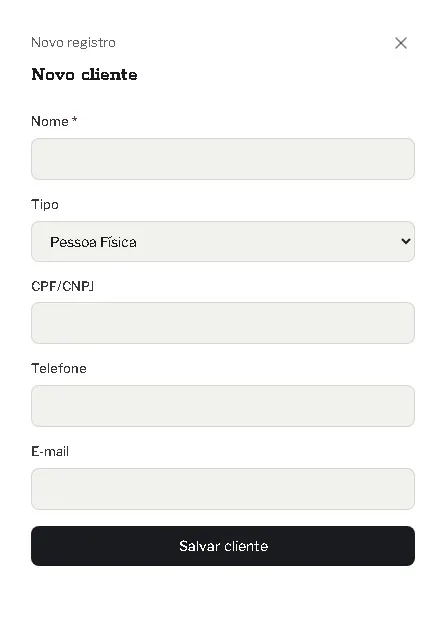
- 1.Esse passo é opcional. Para uma peça rápida você pode ir direto ao gerador sem vincular ninguém. O cadastro compensa quando você vai voltar àquele cliente outras vezes.
- 2.No menu lateral, abra Clientes e clique em Novo cliente.
- 3.Preencha nome, CPF/CNPJ e contato. Só o nome é obrigatório — o resto você completa depois.
- 4.Salve. O cliente aparece na lista; clique no nome dele para abrir a ficha.
- 5.Dentro da ficha, use Novo processo para vincular um processo (número CNJ, vara, tipo de ação), se o caso já tiver um. Também opcional — o processo fica preso àquele cliente.
- 6.Se o processo tiver um responsável na equipe, escolha o advogado no campo Responsável.
E depois: Com o cliente cadastrado, o gerador preenche boa parte do formulário sozinho. Sem cadastro, é só escolher o tipo de peça e contar o caso — funciona também.
Gere seu primeiro rascunho
Escolha a área, o tipo de peça, conte o caso e deixe a IA montar a primeira versão.
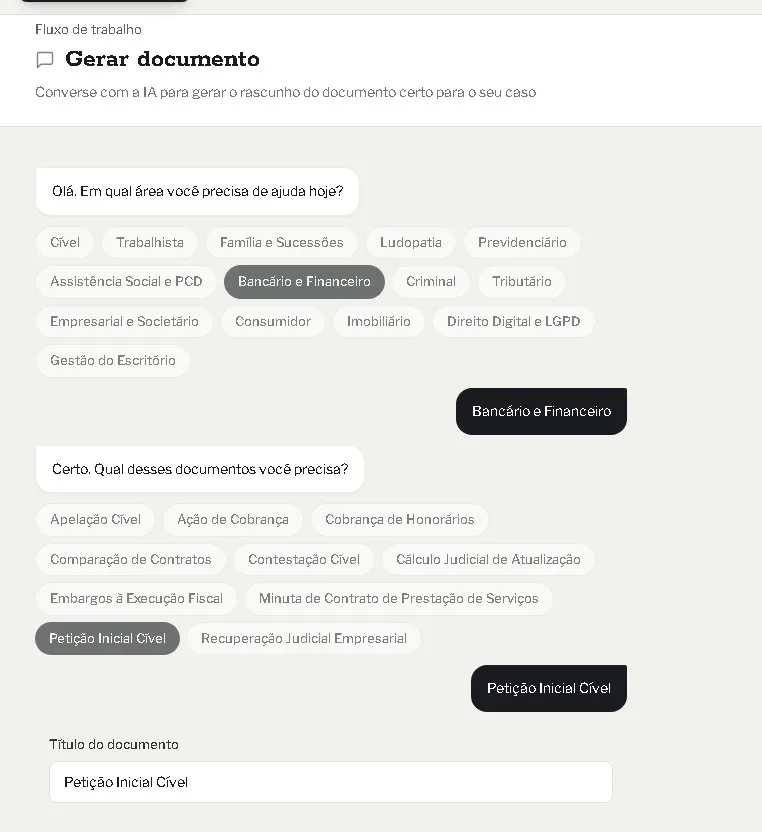
- 1.Abra Gerar documento no menu (ou o botão no topo de qualquer tela).
- 2.Escolha a área (Cível, Trabalhista, Família, Criminal, Tributário…) e o tipo de peça dentro dela.
- 3.Se já cadastrou o cliente e o processo, selecione-os e os campos que dá para preencher sozinho já vêm preenchidos. Se for algo rápido, pode deixar em branco e seguir sem vincular.
- 4.Preencha o formulário: alguns campos são específicos (partes, pedidos, valores) e há um campo de texto livre onde você conta o caso com suas palavras, como contaria para um colega.
- 5.Clique em Gerar. A IA leva cerca de dois minutos — pode deixar a janela aberta e esperar, sem fechar.
- 6.Ao terminar, o documento abre já como RASCUNHO, dentro de um editor de texto (parecido com o Word) onde você lê e ajusta a peça.
E depois: Todo documento nasce rascunho de propósito — a próxima etapa é revisar e ajustar antes de usar.
Revise e edite a peça
A IA entrega um rascunho. A revisão, as citações e a assinatura são responsabilidade do advogado.
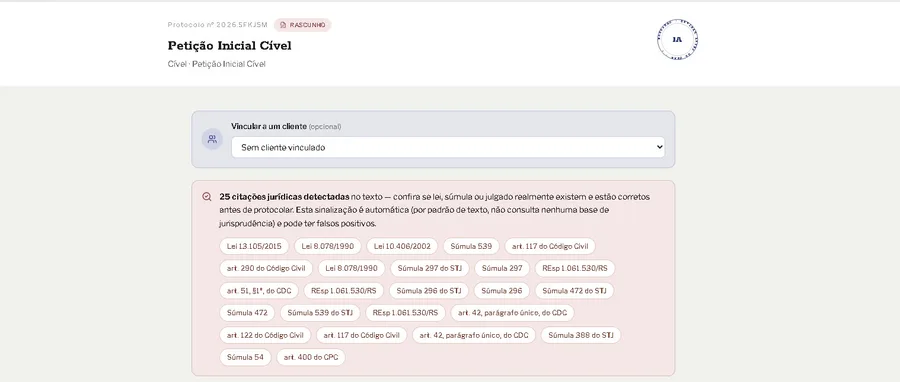
- 1.Abra o documento pelo Histórico ou pelo link que aparece logo após a geração.
- 2.Leia a peça inteira no editor de texto (funciona como o Word: você clica e digita direto em cima). Ajuste o que quiser — parágrafos, ênfases, numeração de seções.
- 3.Confira a caixa de citações: trechos que parecem lei ou jurisprudência e que o sistema não conseguiu verificar vêm sinalizados. Cheque cada um na fonte oficial antes de usar.
- 4.Conforme for revisando, marque o status no topo da tela: começa em RASCUNHO, passe para EDITADO enquanto ainda está mexendo, e para FINALIZADO quando estiver pronto.
- 5.Essa marcação é só sua, pra você organizar o que já revisou — nada sai da plataforma nem é enviado a lugar nenhum sozinho.
E depois: Com a peça revisada, exporte em .docx ou .pdf para protocolar ou enviar.
Exporte em .docx ou .pdf
Baixe a versão editável para ajustes finais ou o PDF para você assinar e protocolar.

- 1.Abra o documento revisado.
- 2.Use Baixar (.docx) para um arquivo do Word editável — bom para ajustes finais e para a assinatura.
- 3.Use Baixar (.pdf) para a versão final, para você assinar e protocolar.
- 4.O arquivo exportado reflete exatamente o texto que está no editor naquele momento — salve antes se acabou de editar.
- 5.Há também .txt para colar rápido em outro sistema.
E depois: O documento continua no Histórico com o status que você deixou; dá para reabrir e reexportar quando quiser.
Controle prazos e conecte a agenda
Cadastre prazos por processo e espelhe tudo no seu Google Agenda.
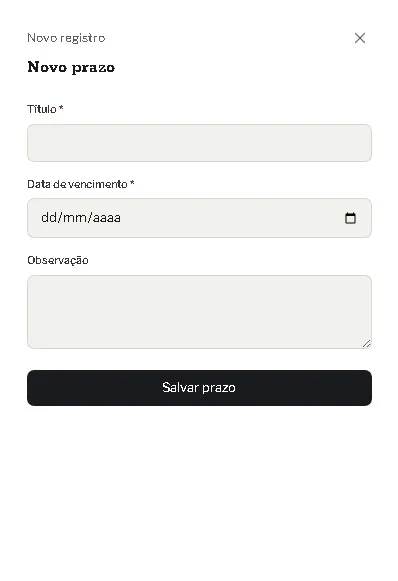
- 1.Abra Agenda / Prazos no menu.
- 2.Clique em Novo prazo, vincule ao cliente/processo, escreva o que precisa ser feito e a data.
- 3.Prazos pendentes aparecem no seu painel ("Minha mesa") e no resumo semanal do escritório.
- 4.Para espelhar tudo no Google Agenda, abra Meu perfil e conecte sua conta Google. A partir daí, cada prazo criado também vira um evento no seu Google Calendar.
- 5.Use o filtro Meus / Do escritório para ver só os seus prazos ou os de toda a equipe.
E depois: Com a agenda conectada, você recebe os lembretes do Google sem precisar abrir a plataforma.
Deixe o sistema ler o anexo por você
Anexe uma procuração, contrato ou decisão e o formulário do gerador vem pré-preenchido.
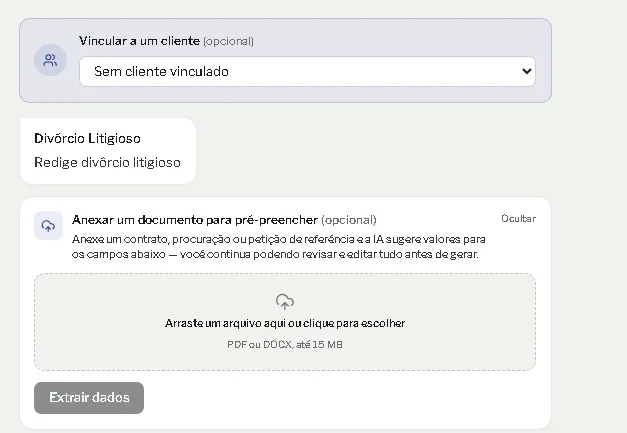
- 1.No Gerar documento, antes de preencher tudo à mão, use a opção de anexar um documento (procuração, contrato, decisão, ficha do cliente).
- 2.O sistema lê o arquivo e pré-preenche os campos do formulário que conseguiu identificar (partes, número do processo, valores).
- 3.Revise o que foi preenchido — a extração é um ponto de partida, não a palavra final.
- 4.Complete o resto e siga para a geração normalmente.
- 5.Cada extração conta como 1 documento dentro do limite mensal do seu plano (a "cota") — o mesmo limite que uma geração normal usa.
E depois: Funciona bem para recuperar dados de PDFs longos sem digitar tudo de novo.
Registre horas e veja a rentabilidade
Lance o tempo por processo e cruze com os honorários para saber quais casos dão retorno.
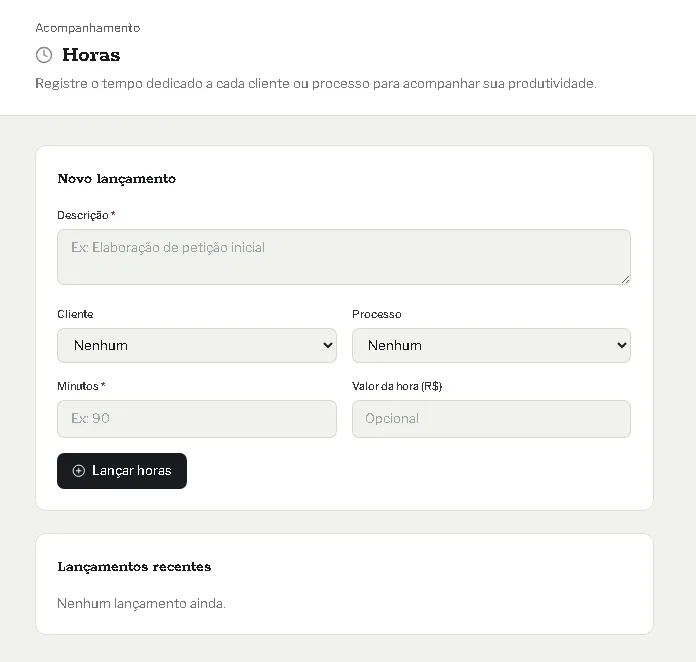
- 1.Abra Horas no menu e registre o tempo gasto em cada cliente/processo, com data e uma descrição curta.
- 2.O total de horas do mês aparece no seu painel ("Minha mesa").
- 3.Em Rentabilidade (só para o administrador do escritório), cruze as horas lançadas com os honorários de cada processo para ver quais casos dão retorno e quais consomem tempo demais.
- 4.Em Produtividade você vê o volume por advogado no período.
E depois: Os relatórios ajudam a decidir preço de honorário e distribuição de casos na equipe.
Cadastre um modelo de documento
Modelos são para peças repetitivas (procuração, contrato de honorários, declaração) — sem IA, o sistema só preenche os dados do cliente nas etiquetas.
- 1.Esse recurso é diferente do Gerar documento: aqui não tem IA, é mala-direta — bom para peças que você usa sempre com o mesmo texto, só trocando os dados do cliente (procuração, contrato de honorários, declaração de hipossuficiência).
- 2.Abra Modelos de Documentos no menu e clique em Novo modelo. Só o administrador do escritório pode criar ou editar modelos.
- 3.Escolha Escrever aqui para digitar o texto direto na tela, ou Enviar meu Word/Excel para subir um arquivo .docx/.xlsx já pronto (até 15 MB).
- 4.Nos dois casos, o texto usa etiquetas entre chaves duplas — ex.: {{cliente.nome}}, {{cliente.qualificacao}}, {{data.extenso}}. Na opção "Escrever aqui" existe uma paleta ao lado do texto: clique numa etiqueta para inserir no ponto do cursor.
- 5.Etiquetas que começam com cliente. ou data. são preenchidas sozinhas com os dados do cadastro do cliente. Etiquetas {{campo.algo}} (ex.: {{campo.parte_contraria}}) ficam para o advogado preencher na hora de gerar o documento.
- 6.Salve. O modelo aparece na lista, marcado como "Texto editável" ou "Word"/"Excel" conforme a origem.
E depois: Com o modelo salvo, use "Usar modelo" na lista para escolher um cliente e baixar o documento pronto.
Gere um documento a partir de um modelo
Escolha o cliente, confira os dados preenchidos sozinhos, complete o que falta e baixe em .docx, .xlsx ou PDF.
- 1.Em Modelos de Documentos, clique em Usar modelo no modelo que quer gerar.
- 2.Escolha o cliente (e o processo, se quiser vincular). A prévia aparece na hora: os dados que vieram do cadastro do cliente e os campos que faltam preencher à mão.
- 3.Se aparecer um aviso de qualificação incompleta, o documento sai mesmo assim, só com um espaço em branco naquela parte — dá para completar o cadastro do cliente antes ou depois.
- 4.Preencha os campos manuais (os que a etiqueta é {{campo.algo}} e não vêm do cadastro).
- 5.Clique em Gerar e baixar .docx, PDF, ou (só para modelos de texto) .xlsx. O arquivo baixa direto — nada fica salvo no sistema e não consome sua cota mensal de documentos.
E depois: Repita quando quiser: o mesmo modelo serve para clientes diferentes, sem gastar cota da IA.
Pronto para começar
O período de teste é gratuito e não pede cartão. Você já sai gerando o primeiro rascunho.
Criar minha contaJá tem conta? Entrar